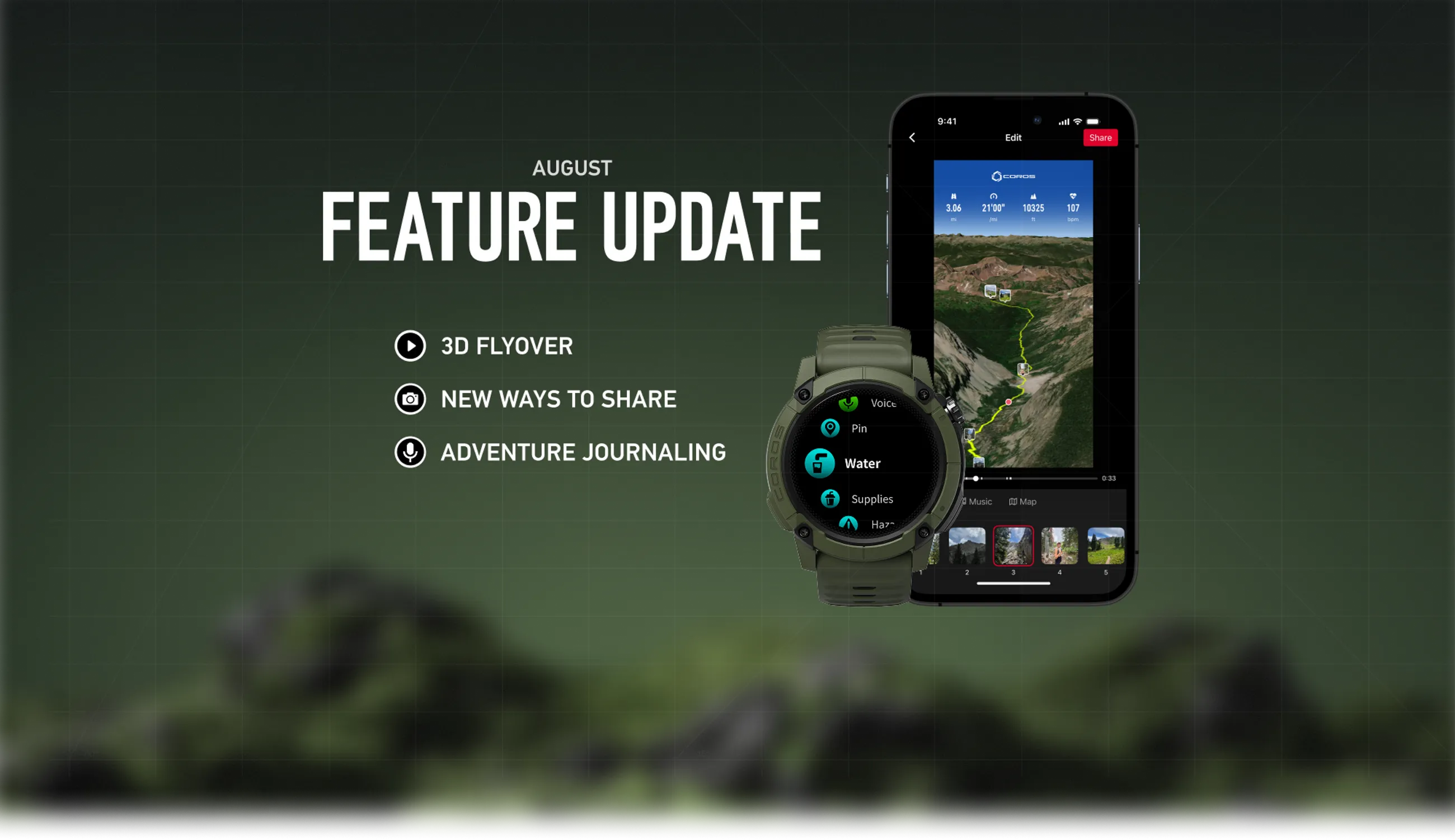


Grâce à une vidéo survol 3D partageable, vous pouvez raconter toute l'histoire de votre aventure en combinant mouvement, médias et données en un seul endroit. Transformez n'importe quelle activité outdoor en vidéo survol 3D en suivant les étapes ci-dessous.

1. Synchroniser les médias
Ouvrez l'application COROS sur la deuxième page (onglet Activités), puis sélectionnez l'activité que vous souhaitez partager.
Sur le côté droit de l'écran, sélectionnez le bouton Synchroniser les médias, représenté par l'icône photo.
Remarque : cette étape doit être effectuée en premier, sinon vos photos ne seront pas disponibles lors de la personnalisation de la vidéo survol 3D.
2. Sélectionner les photos et vidéos à épingler sur votre parcours
Depuis la page Synchroniser les médias, sélectionnez les photos et vidéos que vous souhaitez ajouter à votre parcours. Remarque : les vidéos ne sont actuellement pas prises en charge dans les vidéos survol 3D, mais vous pouvez toujours les épingler sur votre parcours depuis la page de résumé d'activité afin de les ajouter à votre journal d'aventure. Les médias affichés sur cette page sont ceux dont l'horodatage se situe entre les points de début et de fin de votre activité COROS.
Une fois prêt, cliquez sur le bouton Synchroniser avec l'activité en bas de la page. Les médias sélectionnés seront épinglés à l'horodatage exact sur votre parcours, où vous pourrez les consulter depuis la page de résumé d'activité. Les photos et vidéos sélectionnées ici sont réservées à un usage personnel. Vous pourrez ensuite restreindre la sélection aux images que vous souhaitez partager lors de la personnalisation de votre vidéo survol.
3. Ouvrir le partage d'activité
Depuis la page de résumé d'activité, cliquez sur l'icône de partage sur le côté droit de l'écran. Parmi les options de partage d'activité, sélectionnez Vidéo survol 3D.
4. Personnaliser votre vidéo survol 3D
Vous pouvez personnaliser les médias, la musique et le style de carte de votre vidéo survol 3D.
- Médias : Cliquez sur le bouton « Ajouter » en bas de la page pour sélectionner les images à inclure dans le survol. Ces images peuvent être choisies parmi celles déjà synchronisées à l'étape n°2. Si vous souhaitez ajouter d'autres images, retournez sur la page Synchroniser les médias pour inclure de nouvelles images depuis la pellicule photo de votre téléphone avant de pouvoir les ajouter à la vidéo survol. Remarque : les vidéos seront prises en charge ultérieurement.
- Musique : Choisissez parmi les options prédéfinies.
- Style de carte : Choisissez parmi Satellite, Par défaut, Sombre, et d'autres options.
5. Partager votre création
Une fois prêt, cliquez sur le bouton Partager en haut à droite de l'écran. Il se peut que l'application COROS vous demande l'autorisation d'enregistrer votre écran. Cela est nécessaire pour capturer un enregistrement d'écran de votre vidéo survol, afin que vous puissiez visionner l'intégralité de votre création du début à la fin. Au fil du parcours, les images épinglées apparaîtront brièvement sous forme de fenêtre contextuelle.
Une fois la vidéo terminée, vous pouvez l'enregistrer sur votre téléphone, la partager avec vos proches et la publier sur les réseaux sociaux.
Pour découvrir plus d'options de partage de vos activités COROS, y compris les superpositions de données et les liens interactifs, consultez Activity Sharing Options.
FAQ
Pourquoi ne vois-je aucune photo ou vidéo disponible lorsque j'essaie de les ajouter à ma vidéo survol 3D ?
Les vidéos ne sont pas prises en charge pour le moment. Pour ajouter des images, assurez-vous qu'elles ont déjà été épinglées à votre résumé d'activité via le bouton Synchroniser les médias. Seules les images synchronisées depuis la photothèque de votre téléphone seront disponibles lors du processus de personnalisation de la vidéo survol 3D.
Puis-je modifier la vitesse de ma vidéo survol 3D ?
Actuellement, un seul réglage de vitesse est disponible pour la vidéo survol. D'autres options de vitesse pourraient être proposées dans de futures mises à jour.
Puis-je inclure des photos prises avant ou après mon activité ?
Le bouton Synchroniser les médias n'affichera que les photos prises pendant l'enregistrement de votre activité. Pour que d'autres photos puissent être affichées, leur horodatage devra être ajusté afin de se situer entre l'heure de début et de fin de votre activité.
Puis-je enregistrer un brouillon de ma vidéo et y revenir plus tard ?
Oui ! Après avoir ouvert l'option Vidéo survol 3D depuis la page de partage d'activité, appuyez simplement sur le bouton retour pour revenir à la page précédente : il vous sera alors proposé d'enregistrer votre progression actuelle sous forme de brouillon. La prochaine fois que vous ouvrirez l'option Vidéo survol 3D, vous pourrez reprendre l'édition de votre brouillon.
Pourquoi l'application COROS a-t-elle besoin d'une autorisation pour générer la vidéo ?
La vidéo survol 3D est capturée via un enregistrement de l'écran de votre téléphone. L'enregistrement commence et se termine exactement au moment où la vidéo est lue, ce qui vous fournit un fichier vidéo pouvant être téléchargé ou partagé directement avec vos proches ou sur les réseaux sociaux.