




Alleen al bij de start van een route komen kan een avontuur op zich zijn. Aanlooppaden naar een klimgebied of alpiene wand zijn zelden zo duidelijk als een onderhouden wandelpad. Soms moet je je door struikgewas worstelen, over losse puinhellingen klauteren of een lijn zoeken door steil, blootgesteld terrein, alleen al om te vinden waar de klimroute eigenlijk begint. Veilig weer naar beneden komen, vooral laat op de dag of via een onbekende afdaalgeul, brengt eigen risico's met zich mee. COROS heeft de Outdoor Climb-modus ontwikkeld om je hele dag naadloos vast te leggen, met navigatie er direct in verwerkt.
Zo past navigatie in de Outdoor Climb-modus
De Outdoor Climb-modus is gemaakt om technisch buitenklimmen vast te leggen in vier afzonderlijke fasen: Approach (aanloop), Climb (klimmen), Rest (rust) en Descend (afdaling). Navigatie is verwerkt in de fasen waarin je je daadwerkelijk naar de rots toe of ervan af beweegt:
- Approach: volg een route die je zelf hebt gemaakt of geïmporteerd om van het beginpunt naar de voet van de klim te komen, net als in de modus Hike of Run.
- Climb: terwijl je aan de wand hangt, kan je horloge automatisch bekende routes in de buurt herkennen en onderweg gegevens per touwlengte vastleggen.
- Rest: zekeren, materiaal ordenen en het horloge de rustperiodes tussen touwlengtes of routes laten registreren.
- Descend: begeleidt en registreert je terugweg naar het beginpunt.
COROS-tip: Start de registratie van je Outdoor Climb-activiteit voordat je aan de aanloop begint, niet pas aan de voet van de wand. Rotswanden en overhangen kunnen het satellietsignaal blokkeren, dus als je horloge tijdens de aanloop de tijd krijgt om een sterk GPS-signaal te vinden, wordt je track de rest van de dag nauwkeuriger.
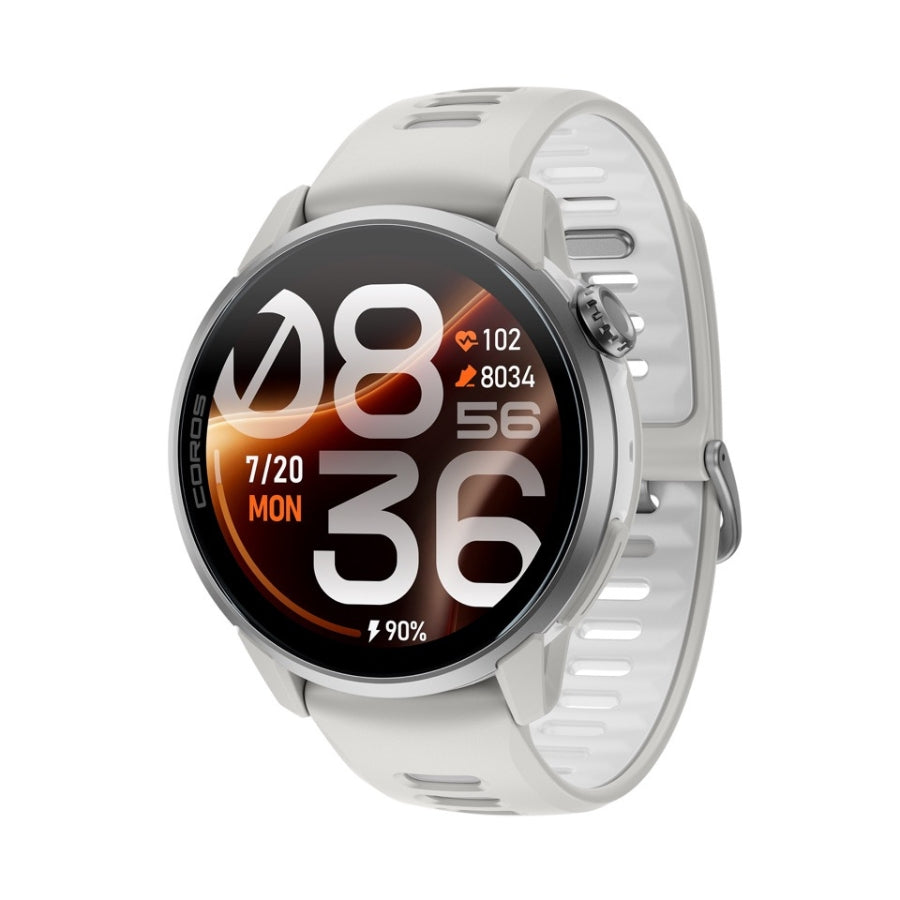
De Outdoor Climb-modus is beschikbaar op geselecteerde COROS-horloges, waaronder de VERTIX 2, VERTIX 2S, APEX 2 Pro, APEX 4 en NOMAD.
5 functies om je klimmen te vinden, te navigeren en vast te leggen

1. Download je kaarten voordat je de deur uitgaat
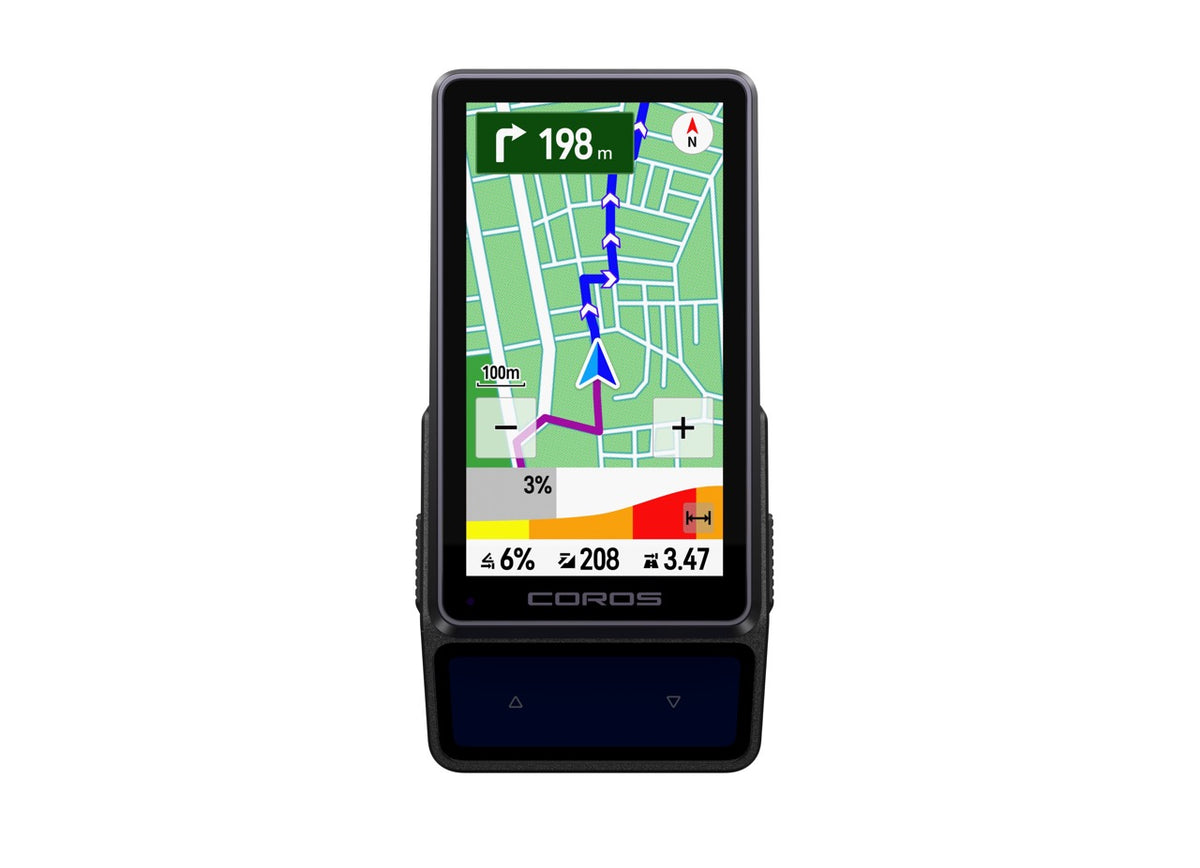
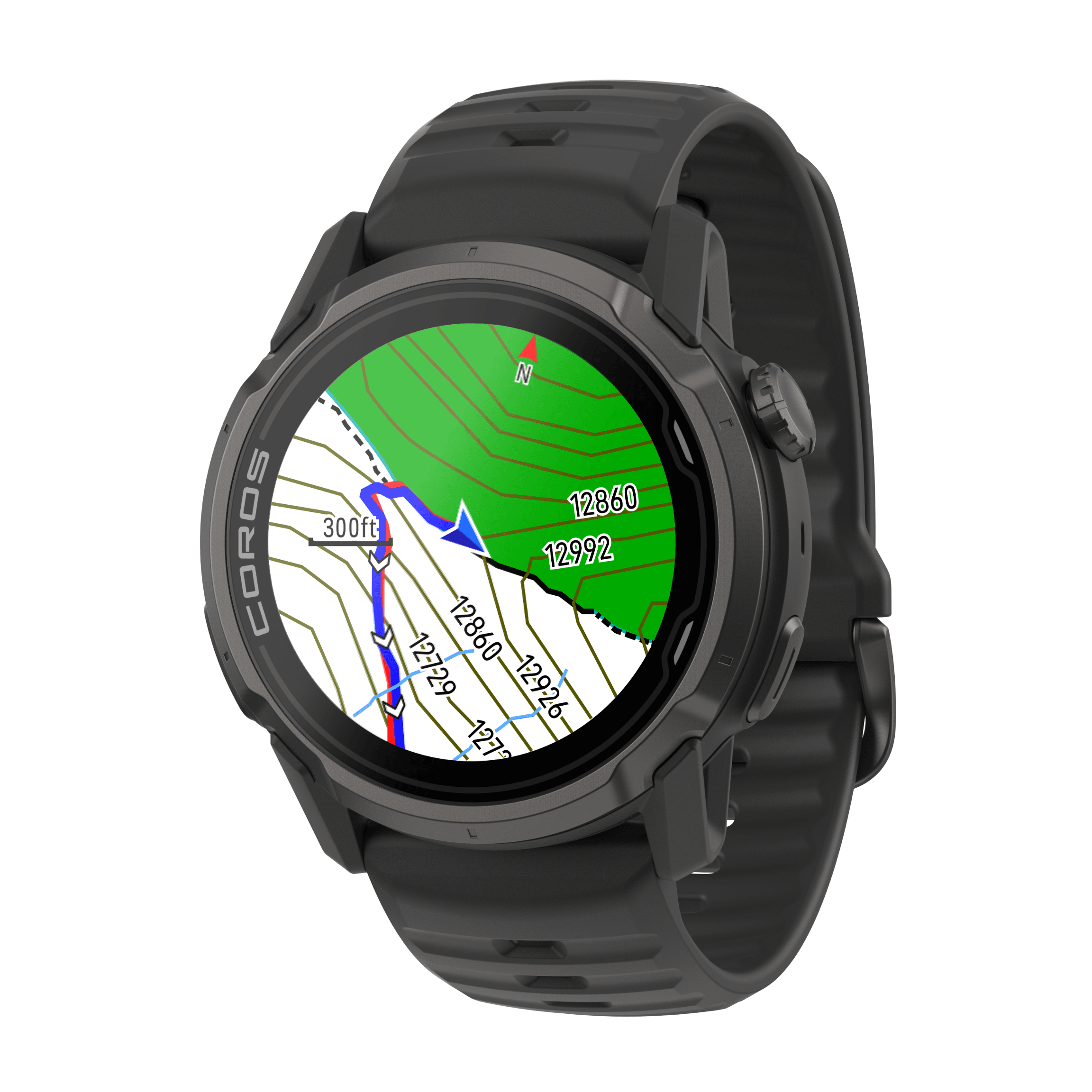
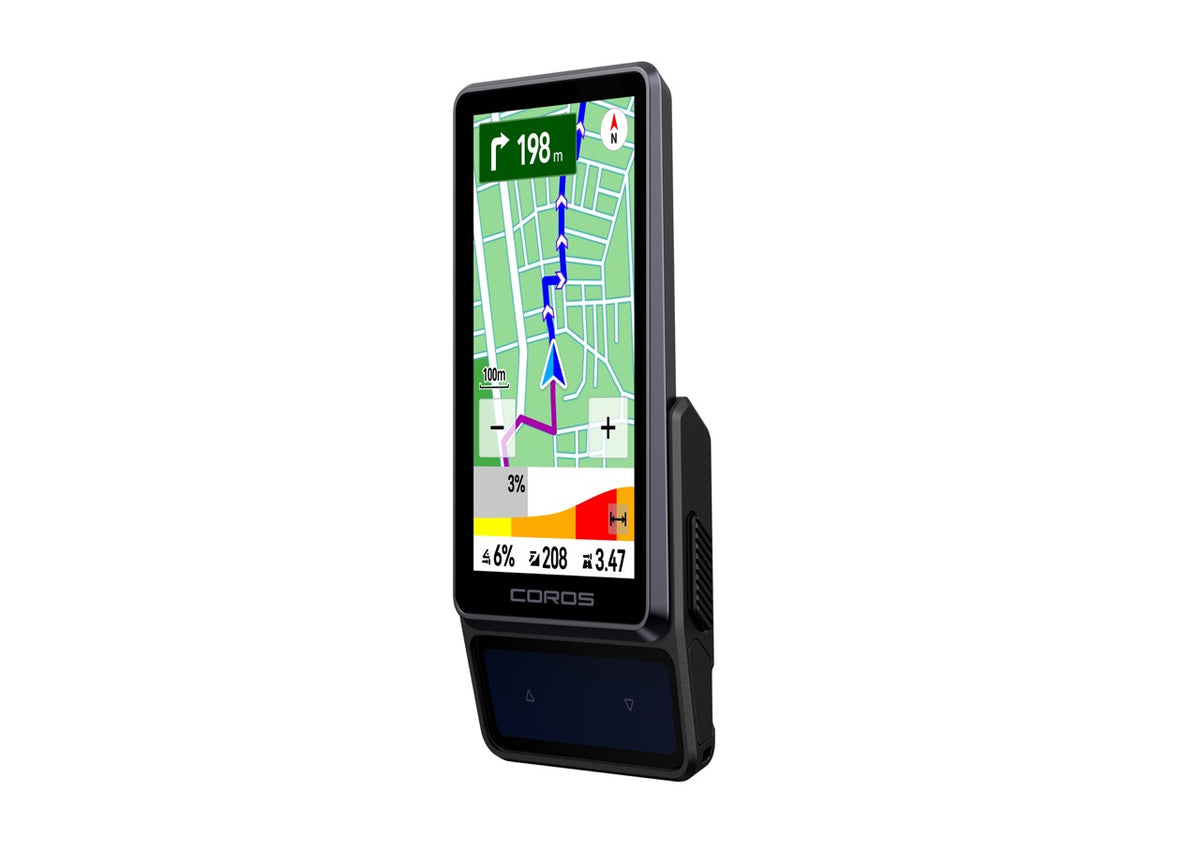
COROS-horloges zetten krachtige kaarten direct om je pols, zodat je op koers blijft, zelfs zonder mobiel bereik. Met de gedetailleerde kaarten navigeer je met vertrouwen als je de weg zoekt naar een nieuw klimgebied:
- Straatnamen helpen je de weg te vinden met de auto of te voet, nog voordat je bij het beginpunt bent.
- Padnamen houden je op het juiste klimmerspad wanneer er vanaf dezelfde parkeerplaats twee of drie ongemarkeerde aanlooppaden vertrekken.
- Hoogtelijnen tonen de werkelijke vorm van het terrein (dalen, bergkammen en geulen), zodat je al voor vertrek ziet of de aanloop een rustige wandeling of een steile klauterpartij is.
- Nuttige punten zoals parkeerplaatsen, toiletten, waterbronnen en kampeerplekken staan direct op de kaart, zodat je niet afhankelijk bent van je geheugen of het tochtverslag van een ander om de parkeerhaven of de laatste waterbron voor een lange aanloop te vinden.
Kaarten downloaden: open in de COROS-app de pagina Profile, selecteer je horloge en kies Map Manager. Tik op de vakjes die het klimgebied of de regio waar je naartoe gaat bedekken (of zoek het gebied op naam), tik op de rode knop Download en verbind je horloge met wifi wanneer daarom wordt gevraagd om de overdracht te voltooien. Doe dit de avond voor je trip via wifi thuis of in je hotel, niet op de parkeerplaats waar je misschien helemaal geen bereik hebt. Volledige stapsgewijze instructies vind je in de Map Manager-handleiding van COROS.
2. Een route voor de aanloop maken en synchroniseren
Je kunt de aanloop zelf maken op de pagina Explore in de COROS-app. Tik op “Create a Route” en markeer je startpunt, door op de kaart te tikken of door het beginpunt op naam te zoeken. Blijf daarna tikken om trackpunten richting de voet van de klim te plaatsen; de app volgt bestaande paden en wegen waar die er zijn, of je schakelt over naar de Manual-modus om een rechte lijn te trekken door terrein zonder gemarkeerd pad, wat bij een onbekende aanloop vaak de realiteit is. Voeg waypoints toe voor bijvoorbeeld een beekoversteek of het punt waar je het pad verlaat, bekijk het hoogteprofiel en tik op Sync with Device als je tevreden bent. Selecteer de route onder Navigation voordat je je activiteit start, dan krijg je realtime richting, hoogte en afstand tot aan de voet van de klim.
Heeft iemand anders de aanloop al in kaart gebracht, dan hoef je niet helemaal opnieuw te beginnen. Routes uit klimgidsen en routeplanners zoals onX, Mountain Project en CalTopo kun je meestal exporteren als GPX-bestand, een standaardformaat dat de meeste van deze platforms en gidswebsites ondersteunen. Download het GPX-bestand op je telefoon, open het met de COROS-app wanneer daarom wordt gevraagd en sla het op in je Route Library, waarna je het net als een zelfgemaakte route naar je horloge kunt synchroniseren. Dit is vaak de snelste manier om een betrouwbare aanloop op je horloge te zetten wanneer je vertrouwt op de beta van een ander in plaats van de lijn zelf uit te stippelen.
3. Deviate Alert en Back to Start

Aanlooppaden naar afgelegen klimgebieden zijn niet altijd goed gemarkeerd. Zet Deviate Alert aan en je horloge waarschuwt je als je meer dan ongeveer 20 meter van je geplande route afdwaalt, en herinnert je daarna elke minuut tot je weer op koers bent. En als je vooraf geen route hebt gemaakt, gebruikt Back to Start je eigen vastgelegde GPS-spoor om je terug te leiden naar je vertrekpunt.
4. Spraakpins, waypoints en checkpoints

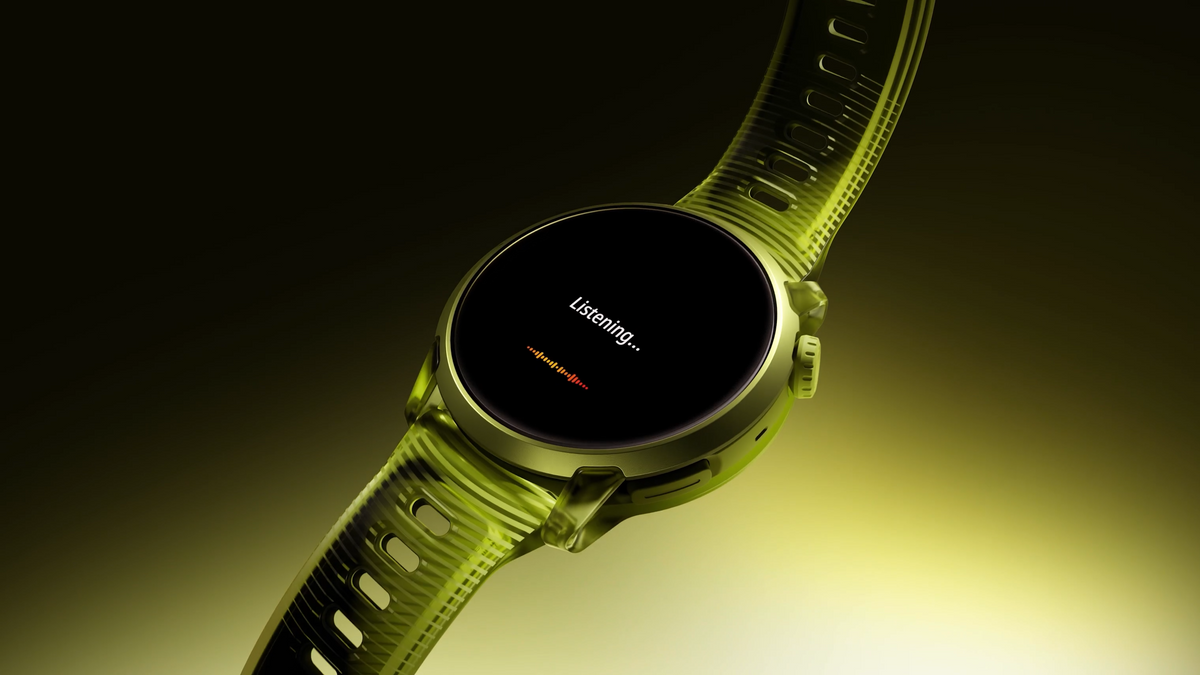
Gebruik Pins om een materiaaldepot, een waterbron, een abseilstand of precies de plek te markeren waar je het pad verliet om de voet van de klim te vinden. Bepaalde zinnen die je tijdens een activiteit uitspreekt, leveren nu iconen op die passen bij de woorden die je opneemt. Je kunt waterbronnen op de heenweg markeren, aangeven waar je je materiaal hebt geordend of een stand hebt gebouwd, en gevaarlijke punten onderweg markeren, en er daarna een foto aan toevoegen als je die hebt. Zeg bijvoorbeeld “waterbron hier, stroomt nog in september” op de heenweg, en achteraf staat in Adventure Journal precies op dat punt op de kaart al het juiste icoon.
5. Bouw je eigen kaart op basis van eerdere klimmen

Elke Outdoor Climb-activiteit die je vastlegt, wordt je persoonlijke klimgids voor de volgende keer. Open een eerdere klim via de pagina Activities in de COROS-app, tik op de drie puntjes en kies “Save Route”. Dat oude GPS-spoor wordt dan opgeslagen in je Route Library, klaar om naar je horloge te synchroniseren en opnieuw te volgen bij een volgend bezoek aan hetzelfde klimgebied of dezelfde bigwall. Alle Pins en waypoints die je onderweg hebt geplaatst (materiaaldepots, belangrijke standplaatsen, lastige afslagen op de aanloop) worden samen met de route bewaard en zijn terug te vinden op de pagina Explore in de COROS-app, zodat je ze voor je volgende poging kunt bekijken. Voeg de vastgelegde moeilijkheidsgraden, klimstijlen en vallen uit dezelfde activiteit toe, en je hebt in feite je eigen persoonlijke betakaart gemaakt die je later kunt teruglezen of met je vrienden kunt delen.
Plan de dag, niet alleen de route

Door de navigatiefuncties van je COROS-horloge tijdens het klimmen te gebruiken, haal je meer uit je horloge en verbeter je je efficiëntie, veiligheid en oriëntatie bij elk klimavontuur. Als je deze functies in je routine opneemt, wordt je totale ervaring beter en bouw je een betere kaart op voor de volgende keer dat je het gebied bezoekt.