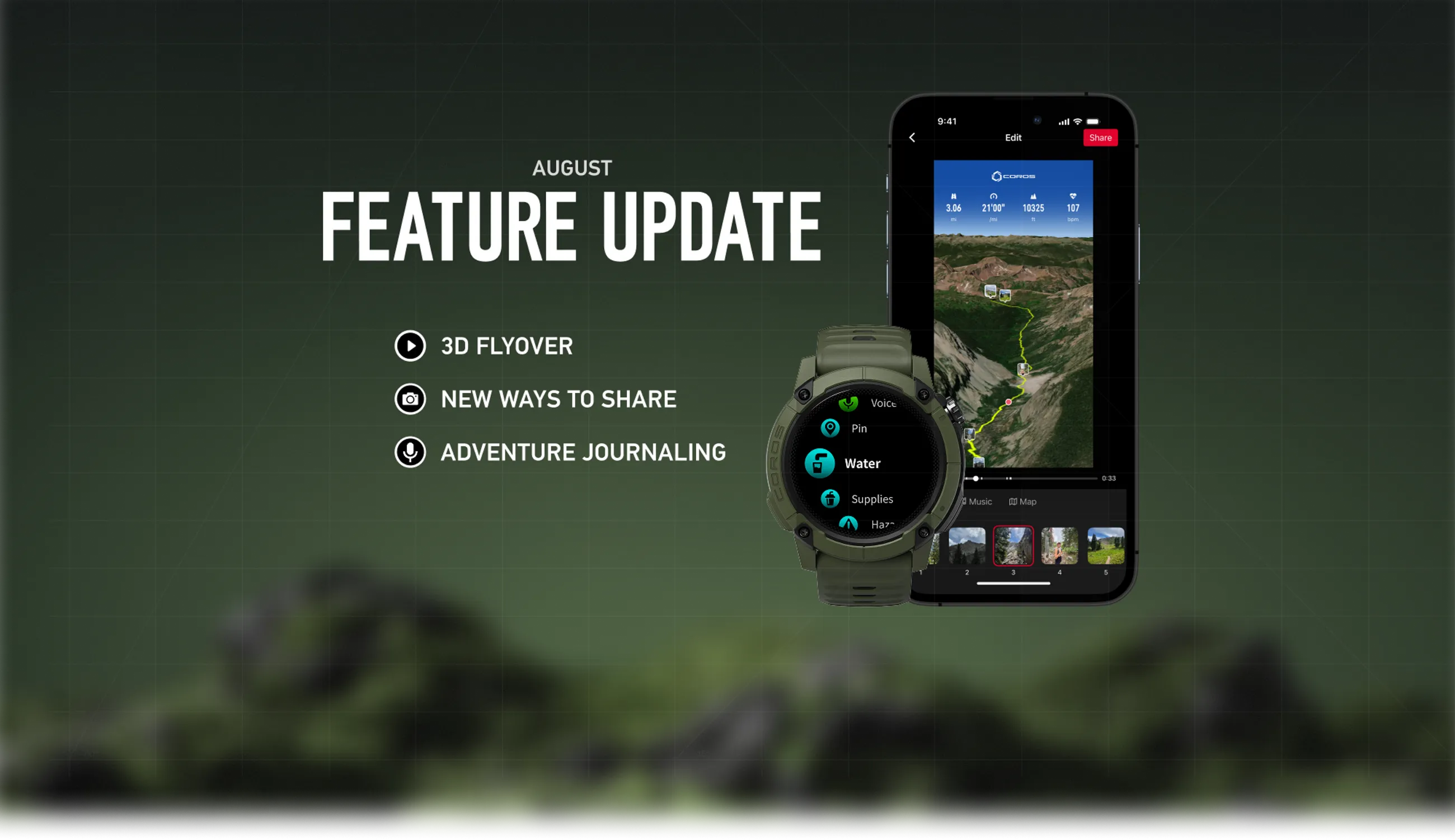




Met een deelbare 3D flyover-video kun je het volledige verhaal van je avontuur vertellen met beweging, media en data op één plek. Verander elke buitenactiviteit in een 3D flyover-video door de onderstaande stappen te volgen.

1. Media synchroniseren
Open je COROS-app op de tweede pagina (tabblad Activiteiten) en selecteer de activiteit die je wilt delen.
Selecteer aan de rechterkant van het scherm de knop Media synchroniseren, aangegeven met het foto-icoon.
Let op: deze stap moet eerst worden voltooid, anders zijn je foto's niet beschikbaar om te kiezen tijdens het aanpassen van de 3D flyover-video.
2. Selecteer foto's en video's om aan je route vast te pinnen
Selecteer op de pagina Media synchroniseren de foto's en video's die je aan je route wilt toevoegen. Let op: video's zijn momenteel niet beschikbaar in 3D flyover-video's, maar je kunt ze nog wel aan je route vastpinnen op de activiteitensamenvattingspagina om ze aan je Adventure Journal toe te voegen. De media die op deze pagina worden weergegeven, zijn opgenomen met een tijdstempel binnen het begin- en eindpunt van je COROS-activiteit.
Klik, wanneer je klaar bent, op de knop Synchroniseren met activiteit onderaan de pagina. De media die je hebt geselecteerd, worden vastgepind op het exacte tijdstip op je route, waar je ze kunt bekijken op de activiteitensamenvattingspagina. Foto's en video's die hier worden geselecteerd, zijn alleen voor persoonlijke weergave. Je kunt later, tijdens het aanpassen van je flyover-video, precies de afbeeldingen selecteren die je wilt delen.
3. Activiteit delen openen
Klik op de activiteitensamenvattingspagina op het deel-icoon aan de rechterkant van het scherm. Selecteer bij de opties voor activiteit delen de optie 3D Flyover Video.
4. Pas je 3D flyover-video aan
Je kunt de media, muziek en kaartstijl van je 3D flyover-video aanpassen.
- Media: Klik op de knop "Toevoegen" onderaan de pagina om de afbeeldingen te selecteren die je in de flyover wilt opnemen. Deze afbeeldingen kunnen worden gekozen uit de afbeeldingen die al zijn gesynchroniseerd in stap #2. Als er andere afbeeldingen zijn die je wilt toevoegen, ga dan terug naar de pagina Media synchroniseren om nieuwe afbeeldingen vanuit de cameraroll van je telefoon toe te voegen voordat je ze aan de flyover-video kunt toevoegen. Let op: video's worden op een later moment ondersteund.
- Muziek: Kies uit een van de vooraf ingestelde opties.
- Kaartstijl: Kies uit Satelliet, Standaard, Donker en meer.
5. Deel je creatie
Klik, wanneer je klaar bent, op de knop Delen in de rechterbovenhoek. Mogelijk word je gevraagd om de COROS-app toegang te geven om je scherm op te nemen. Dit is nodig om een schermopname van je flyover-video te maken, waarmee je je hele creatie van begin tot eind kunt bekijken. Terwijl je door de route beweegt, worden alle onderweg vastgepinde afbeeldingen kort als pop-up weergegeven.
Nadat de video is afgespeeld, kun je de nieuwe video op je telefoon opslaan, delen met vrienden en familie, en uploaden naar social media.
Voor meer mogelijkheden om je COROS-activiteiten te delen, waaronder data-overlays en interactieve links, bekijk meer Activity Sharing Options.
Veelgestelde vragen
Waarom zie ik geen foto's of video's beschikbaar wanneer ik ze aan mijn 3D flyover wil toevoegen?
Video's worden momenteel niet ondersteund. Om afbeeldingen toe te voegen, zorg ervoor dat ze al zijn vastgepind aan je activiteitensamenvatting via de knop Media synchroniseren. Alleen afbeeldingen die zijn gesynchroniseerd vanuit de fotobibliotheek van je telefoon, zijn beschikbaar om te kiezen tijdens het aanpassingsproces van de 3D flyover-video.
Kan ik de snelheid van mijn 3D flyover-video wijzigen?
Momenteel is er slechts één snelheidsinstelling voor de flyover-video. Mogelijk introduceren we in toekomstige updates andere snelheidsopties.
Kan ik foto's toevoegen die vóór of na mijn activiteit zijn genomen?
De knop Media synchroniseren toont alleen foto's die zijn gemaakt terwijl je je activiteit opnam. Om andere foto's te laten weergeven, moeten hun tijdstempels worden aangepast zodat ze binnen de begin- en eindtijd van je activiteit vallen.
Kan ik een concept van mijn video opslaan en er later mee verder gaan?
Ja! Nadat je de optie 3D Flyover Video hebt geopend vanaf de pagina voor activiteit delen, druk je gewoon op de terugknop om naar de vorige pagina terug te keren, en wordt je gevraagd om de huidige voortgang als concept op te slaan. De volgende keer dat je de optie 3D Flyover Video opent, kun je verdergaan met het bewerken van je concept.
Waarom heeft de COROS-app toestemming nodig om de video te genereren?
De 3D Flyover Video wordt vastgelegd via een schermopname van je telefoonscherm. De opname begint en eindigt op het exacte moment dat de video wordt afgespeeld, waardoor je een videobestand krijgt dat kan worden gedownload of direct gedeeld met vrienden of op social media.